モジュール説明
権限管理モジュールは、Fusionシステムにおけるユーザー認証および認可を管理するための機能である。
管理者は本モジュールを利用して、ロールの作成・編集・削除、ユーザー管理、権限管理、セキュリティポリシー設定および外部認証(SSO)設定を行うことができる。
本章では、各機能の画面構成および項目について説明する。
2.1 ロール管理
ロール管理では、Fusionシステムで利用するロールの作成、照会、編集、複製、削除およびロールに割り当てられたユーザーの照会を行うことができる。
ロールには複数の権限を設定することができ、ユーザーへロールを割り当てることで利用可能な機能を制御する。
① ロール管理画面
ロール管理画面では、ロールの検索、作成、照会、編集、複製および削除を行うことができる。
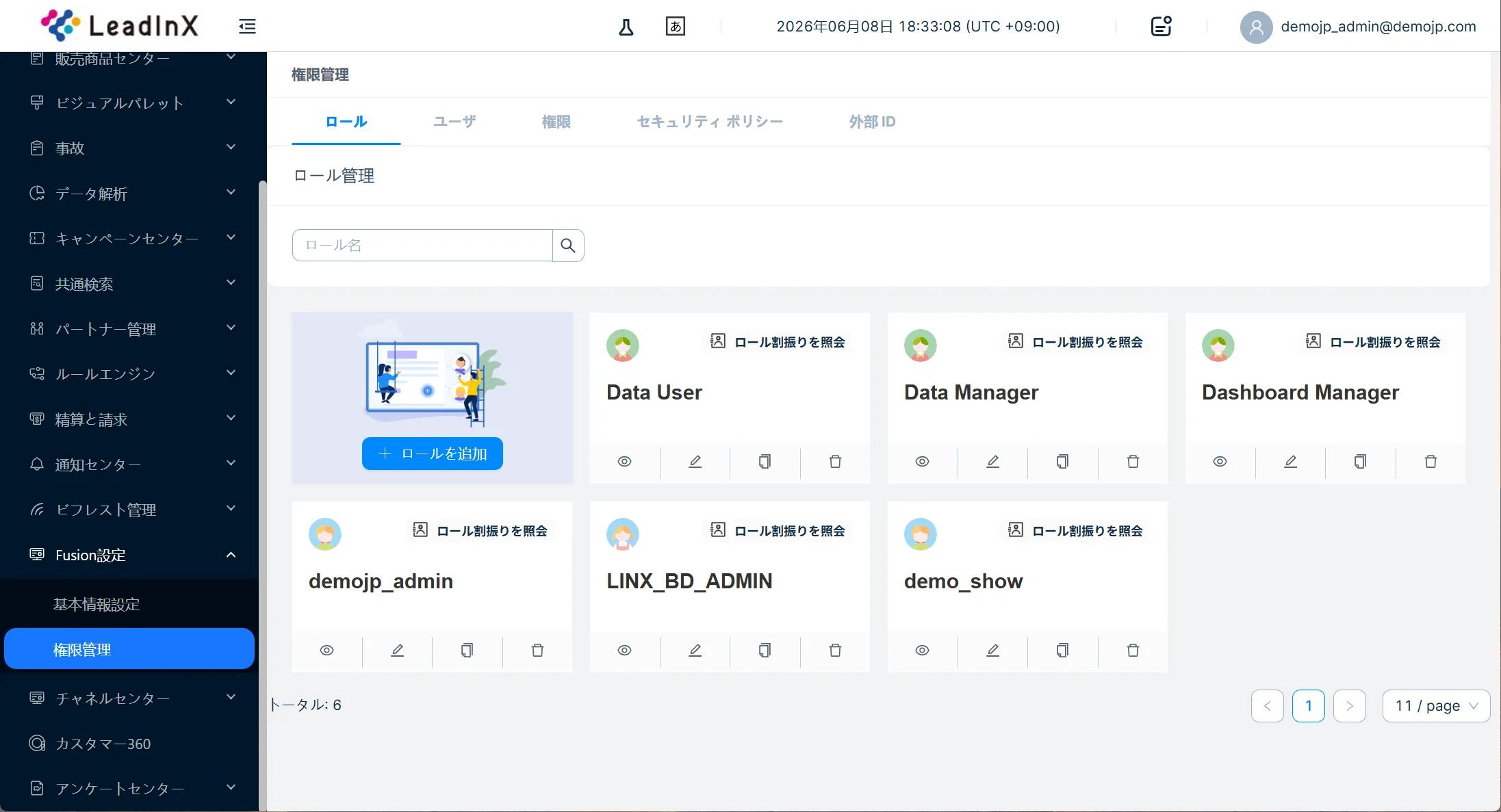
項目説明
補足説明
ロール管理画面では、ロールの検索、作成、照会、編集、複製および削除を行うことができる。
② ロール作成画面
ロール作成画面では、新しいロールを作成し、ロールに付与する権限を設定することができる。
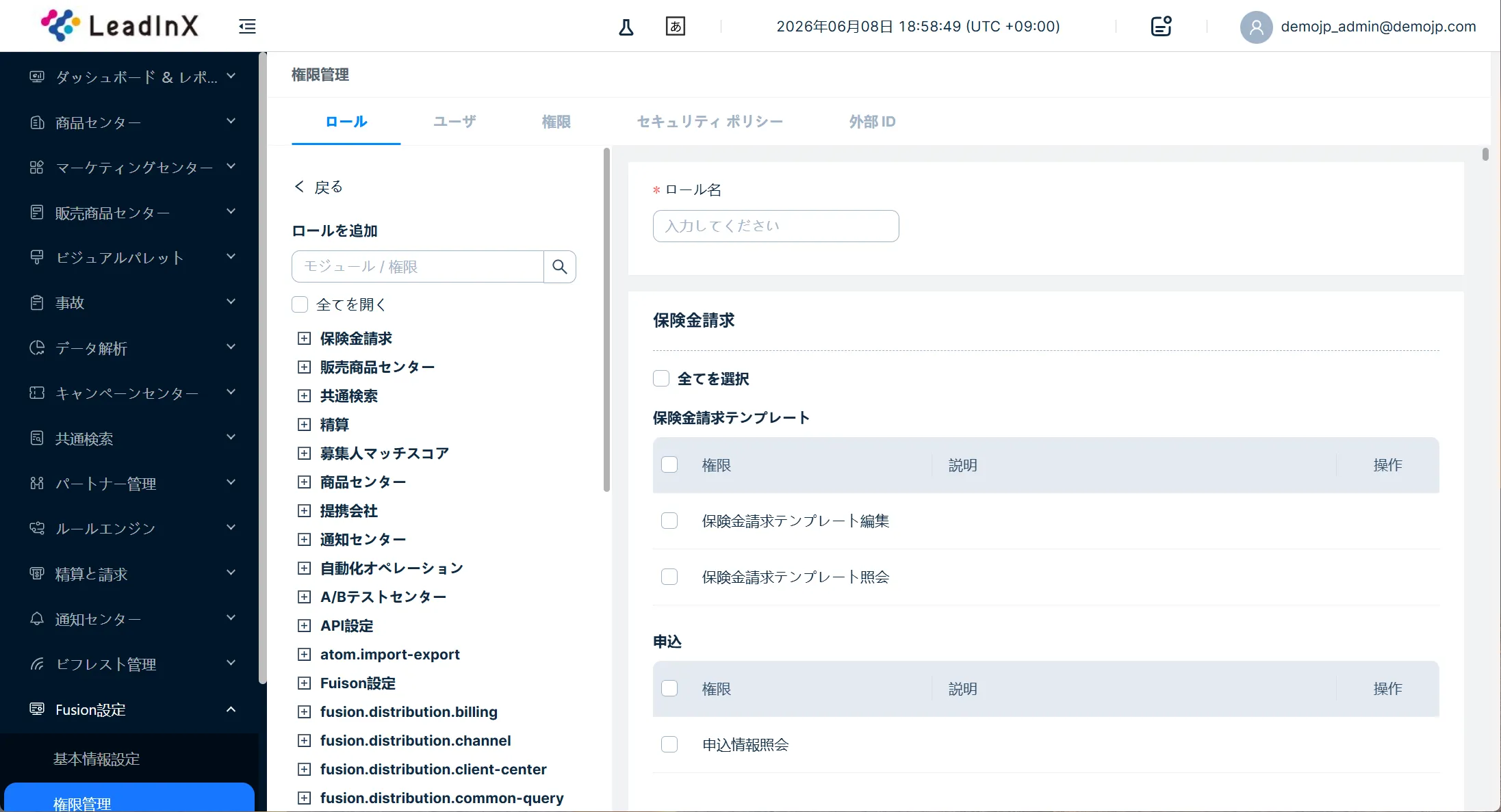
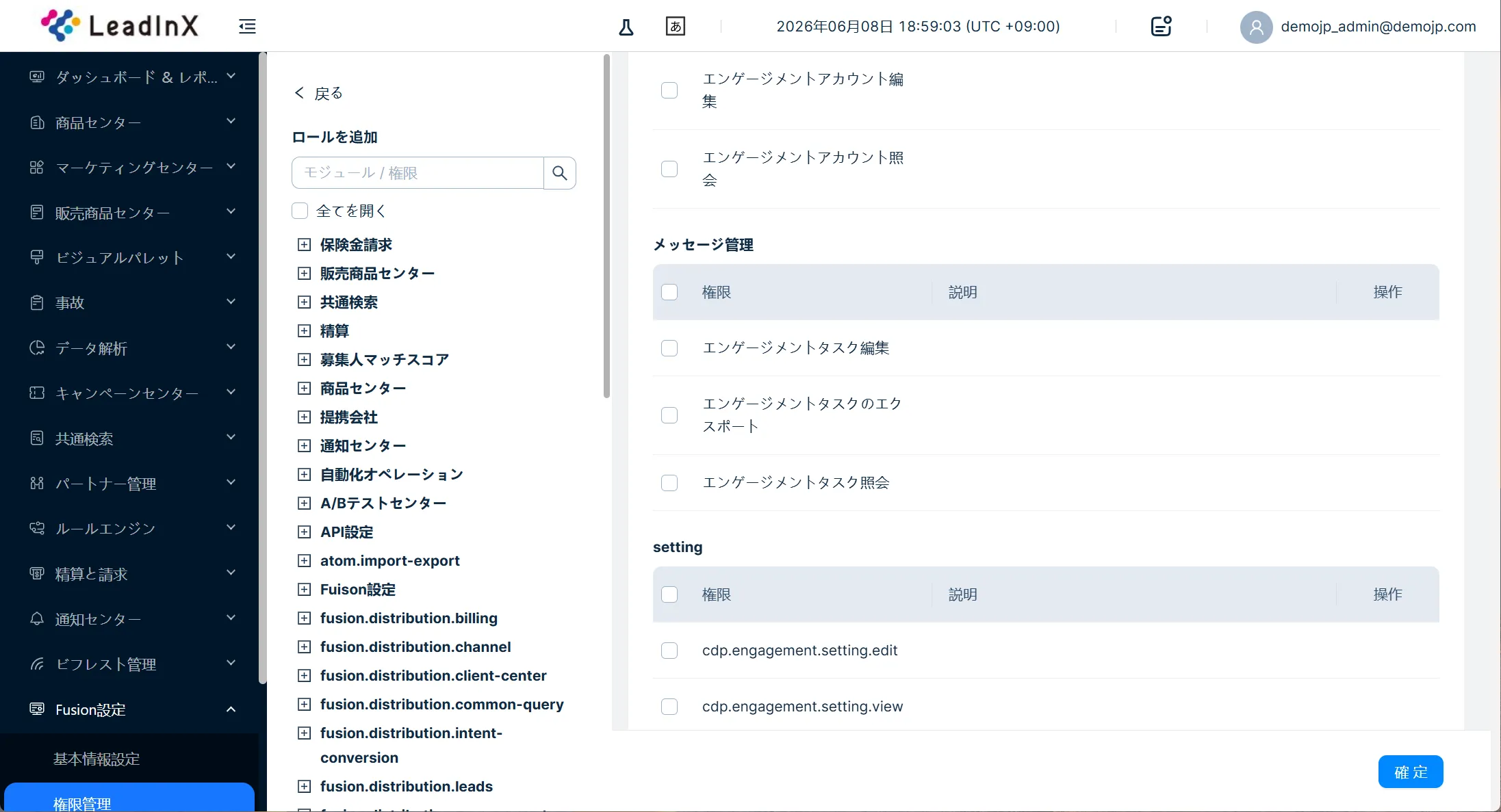
項目説明
補足説明
Fusionでは機能単位で権限管理を行う。
例:
-
ユーザー作成
-
ユーザー削除
-
ユーザー情報編集
-
ユーザーロック
-
ユーザーロック解除
-
ロール作成
-
ロール削除
-
ロール情報編集
-
権限情報編集
必要な権限のみをロールへ付与することができる。
③ ロール照会画面
ロール照会画面では、ロールに設定されている権限を参照することができる。
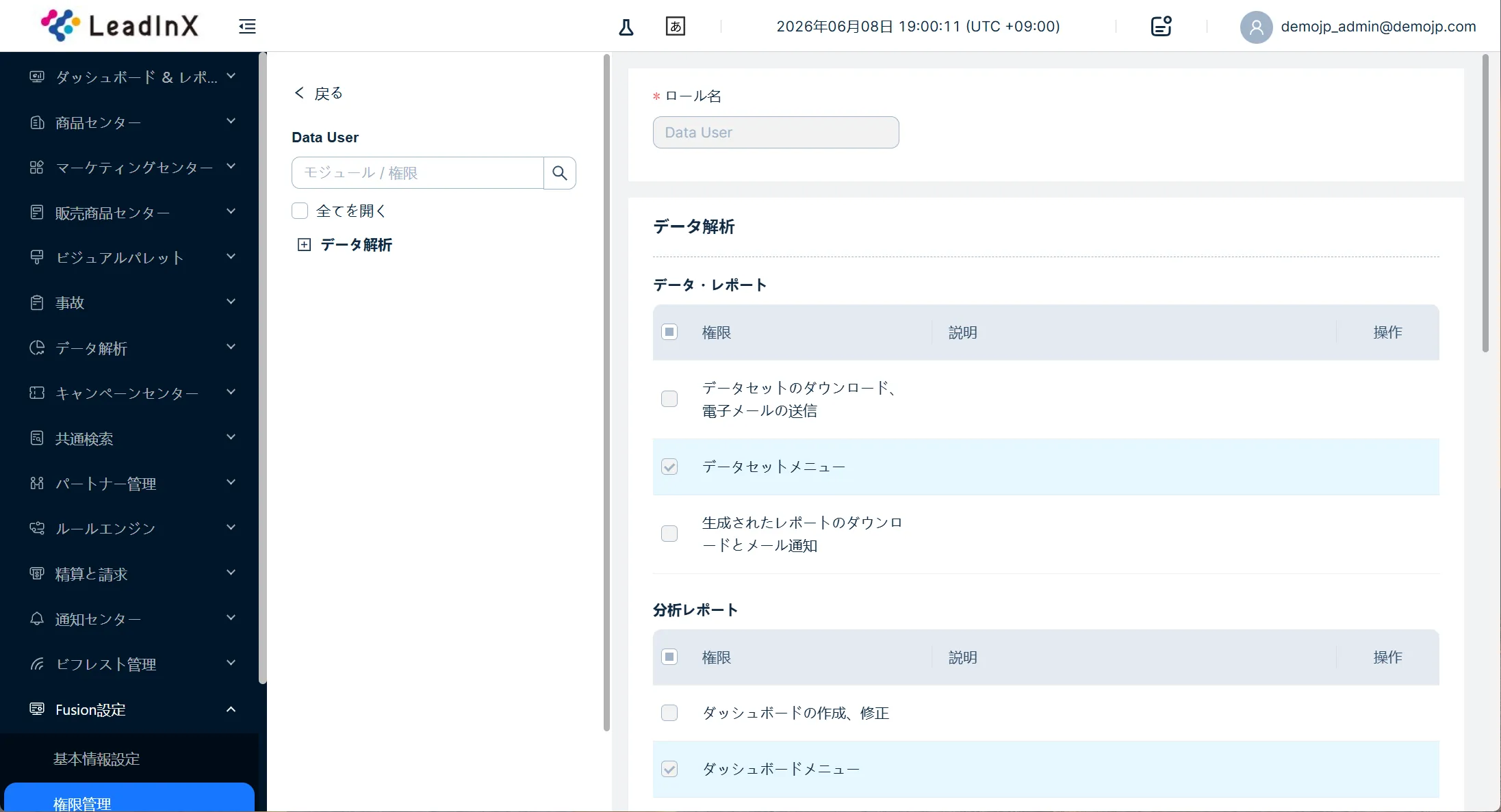
項目説明
補足説明
照会モードではロール情報および権限情報を参照することのみ可能であり、編集することはできない。
④ ロール編集画面
ロール編集画面では、ロール情報および権限設定を変更することができる。
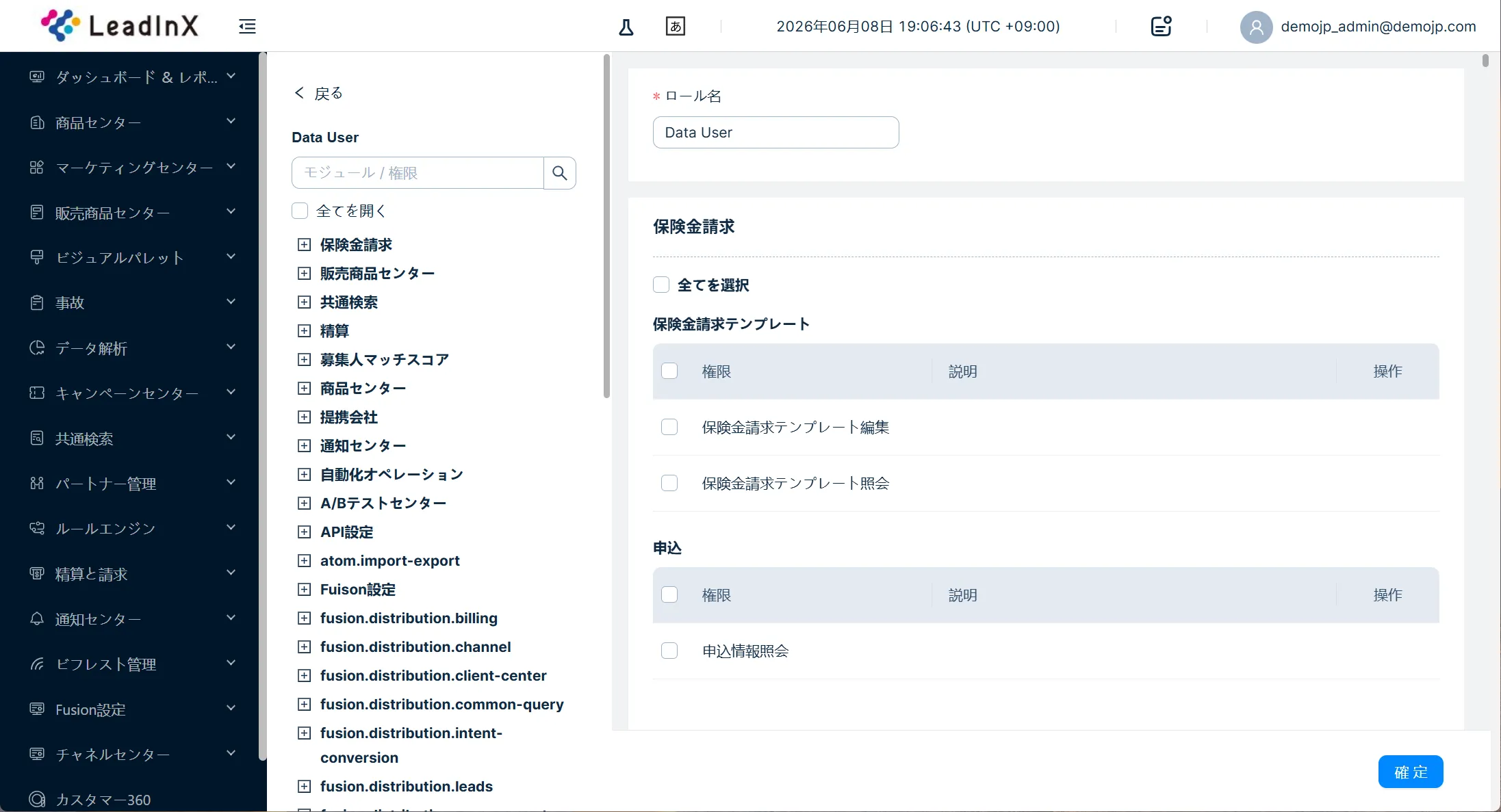
項目説明
補足説明
編集モードではロールに付与された権限の追加および解除を行うことができる。
変更内容を保存する場合は【確定】ボタンを押下する。
⑤ ロール複製画面
ロール複製画面では、既存ロールの権限設定を引き継いだ状態で新しいロールを作成することができる。
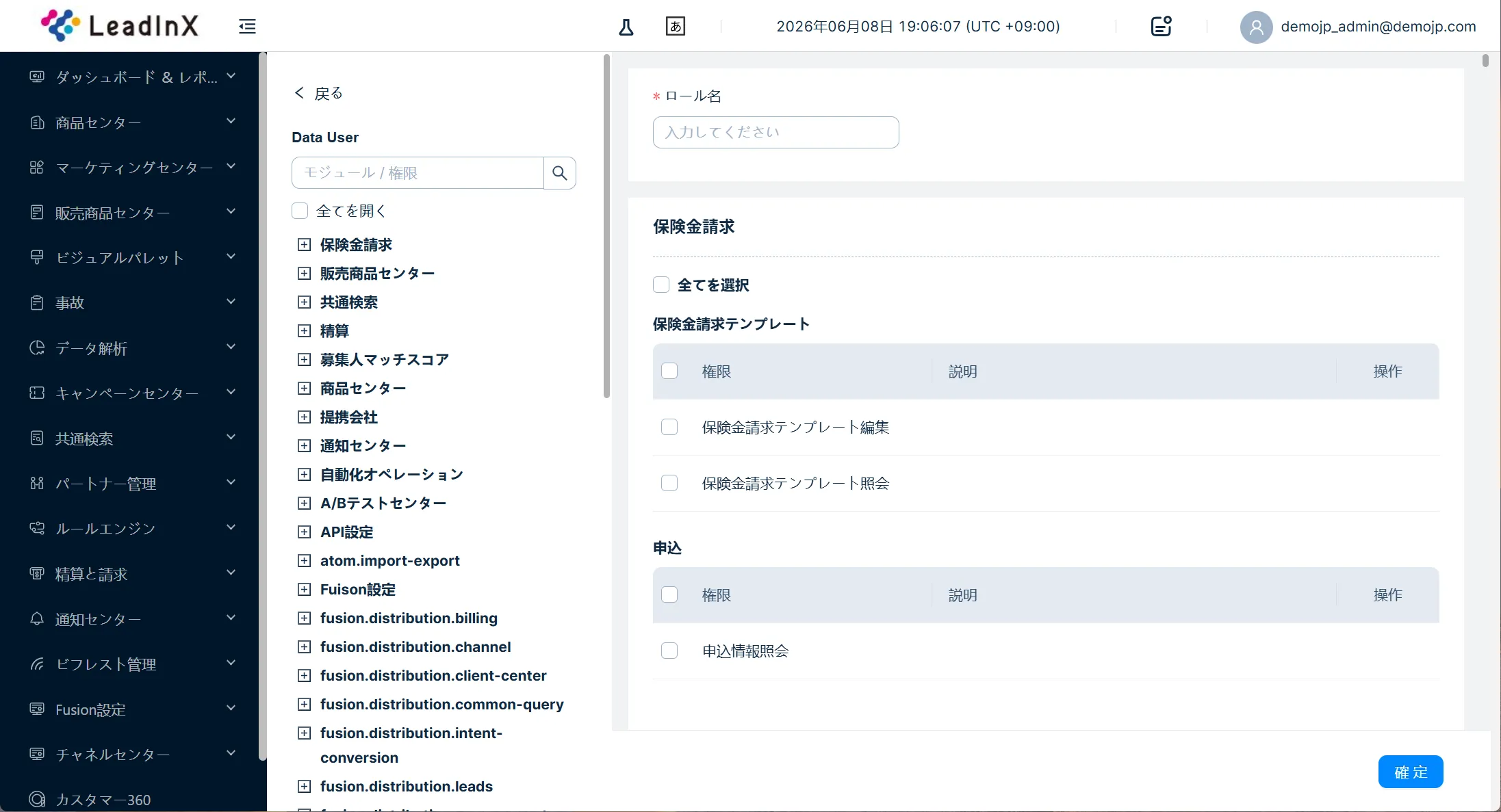
項目説明
補足説明
-
コピー元ロールの権限設定は自動的に引き継がれる。
-
ロール名を変更し、必要に応じて権限を調整した後、【確定】ボタンを押下して新しいロールを作成する。
-
ロール複製機能を利用することで、既存ロールをベースに新しいロールを効率的に作成することができる。
⑥ ロール割振り照会画面
ロール割振り照会画面では、当該ロールに割り当てられているユーザーを参照することができる。
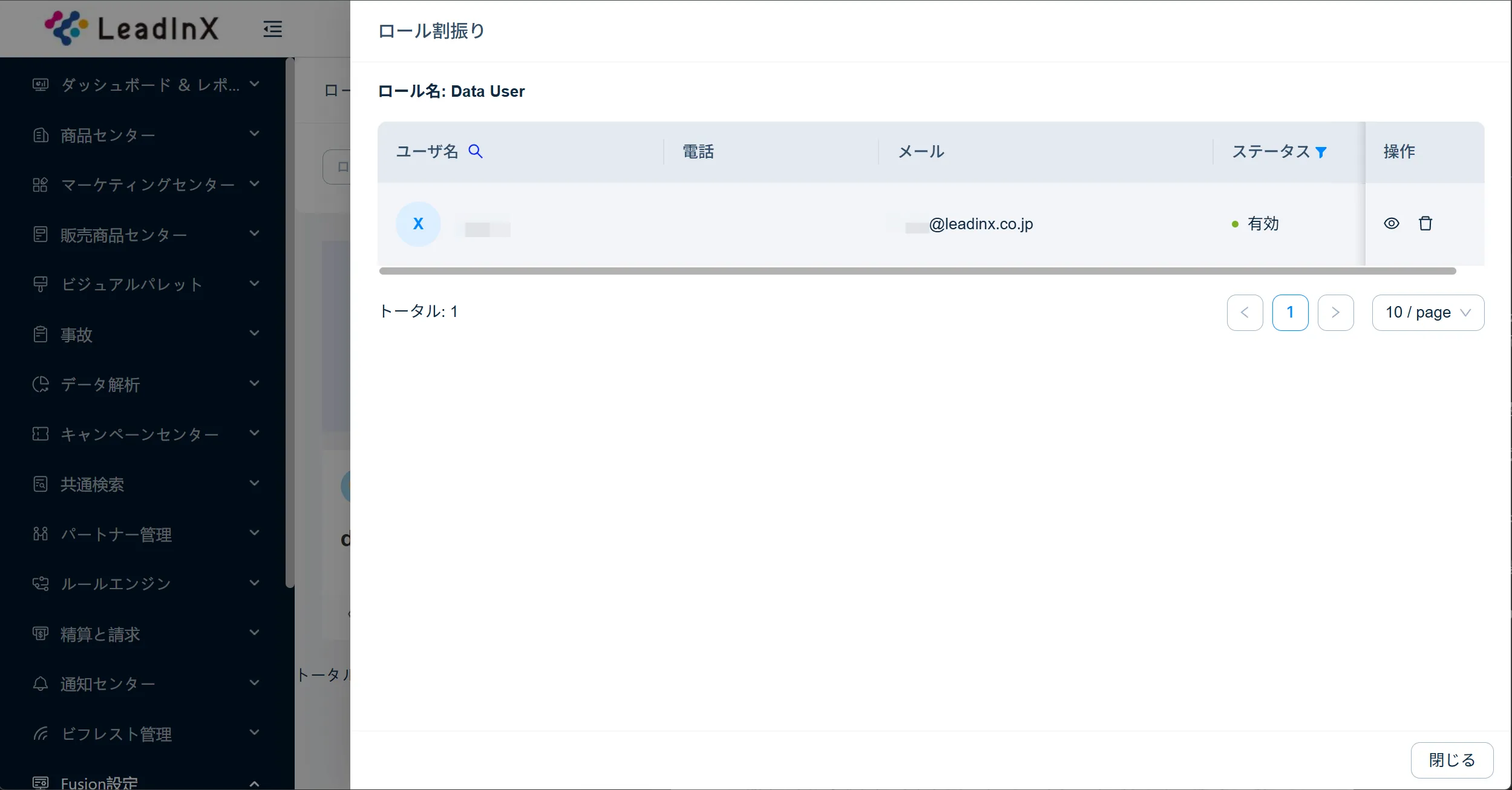
項目説明
補足説明
ロール割振り照会機能を利用することで、当該ロールに紐づいているユーザーを確認することができる。
⑦ ロール削除確認画面
ロール削除確認画面では、ロール削除前の最終確認を行う。
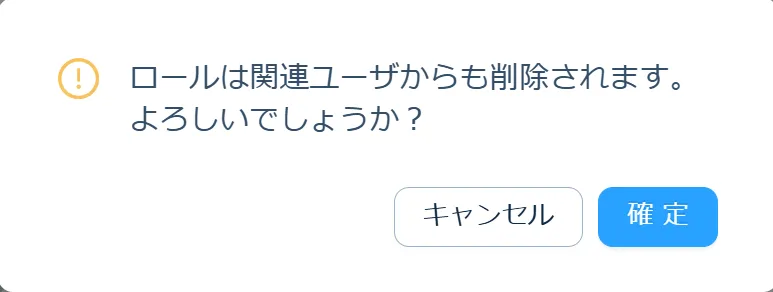
項目説明
補足説明
ロールがユーザーに割り当てられている場合、ロール削除時に関連ユーザーとの紐付けも解除される。
削除後は元に戻すことができないため、実行前に十分確認すること。
2.2 ユーザー管理
ユーザー管理では、Fusionシステムを利用するユーザーアカウントの作成、照会、編集、削除およびフリーズを行うことができる。
ユーザーにはロールを割り当てることができ、割り当てられたロールに応じて利用可能な機能が制御される。
また、Fusionではネイティブユーザー(Native User)とシングルサインオンユーザー(SSO User)の管理をサポートしている。
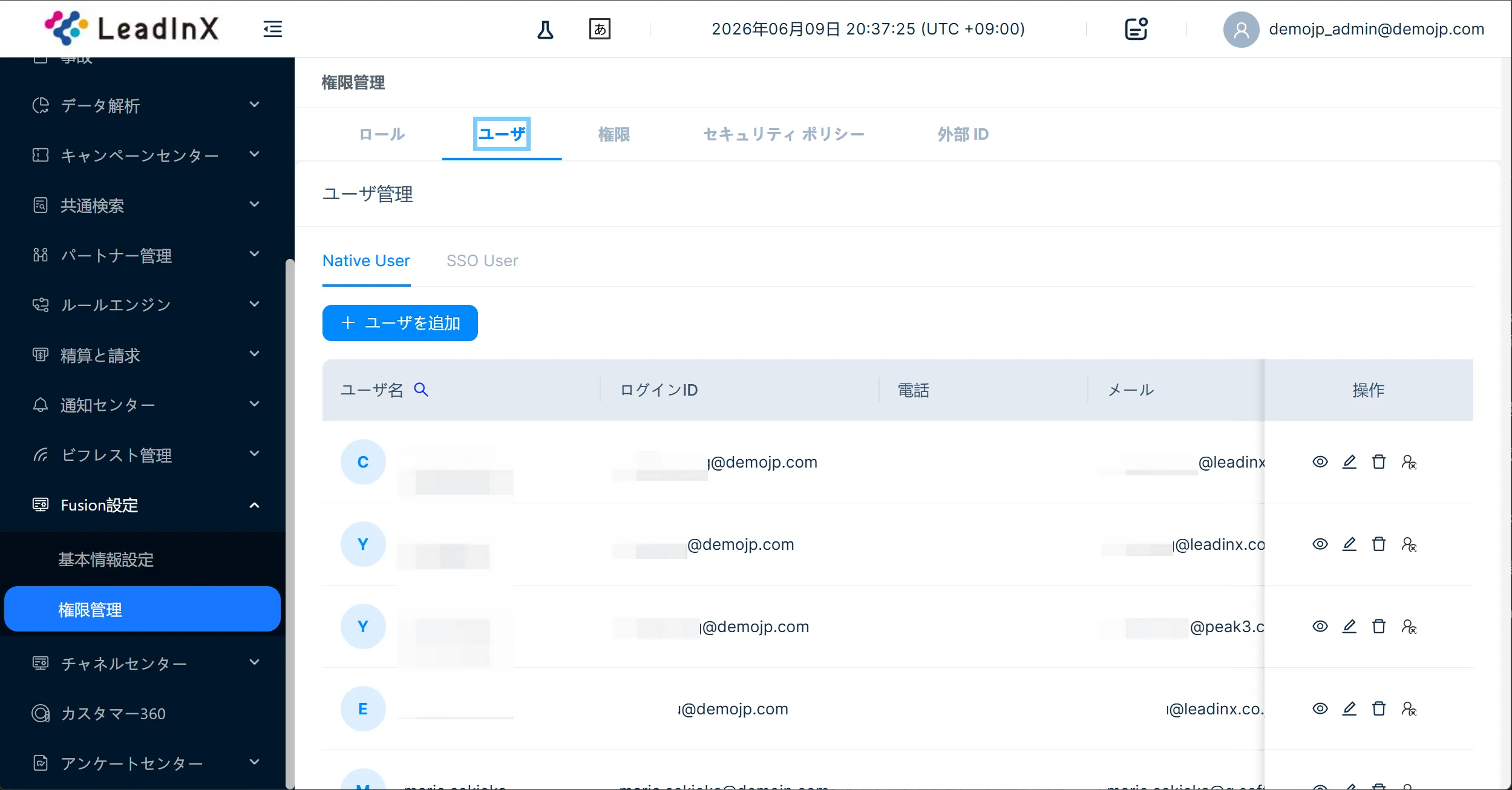
① ユーザー管理画面
ユーザー管理画面では、ユーザーの検索、作成、照会、編集、削除およびフリーズを行うことができる。
項目説明
補足説明
Fusionでは Native User および SSO User を管理することができる。
ユーザーの状態に応じて利用可能な操作が異なる場合がある。
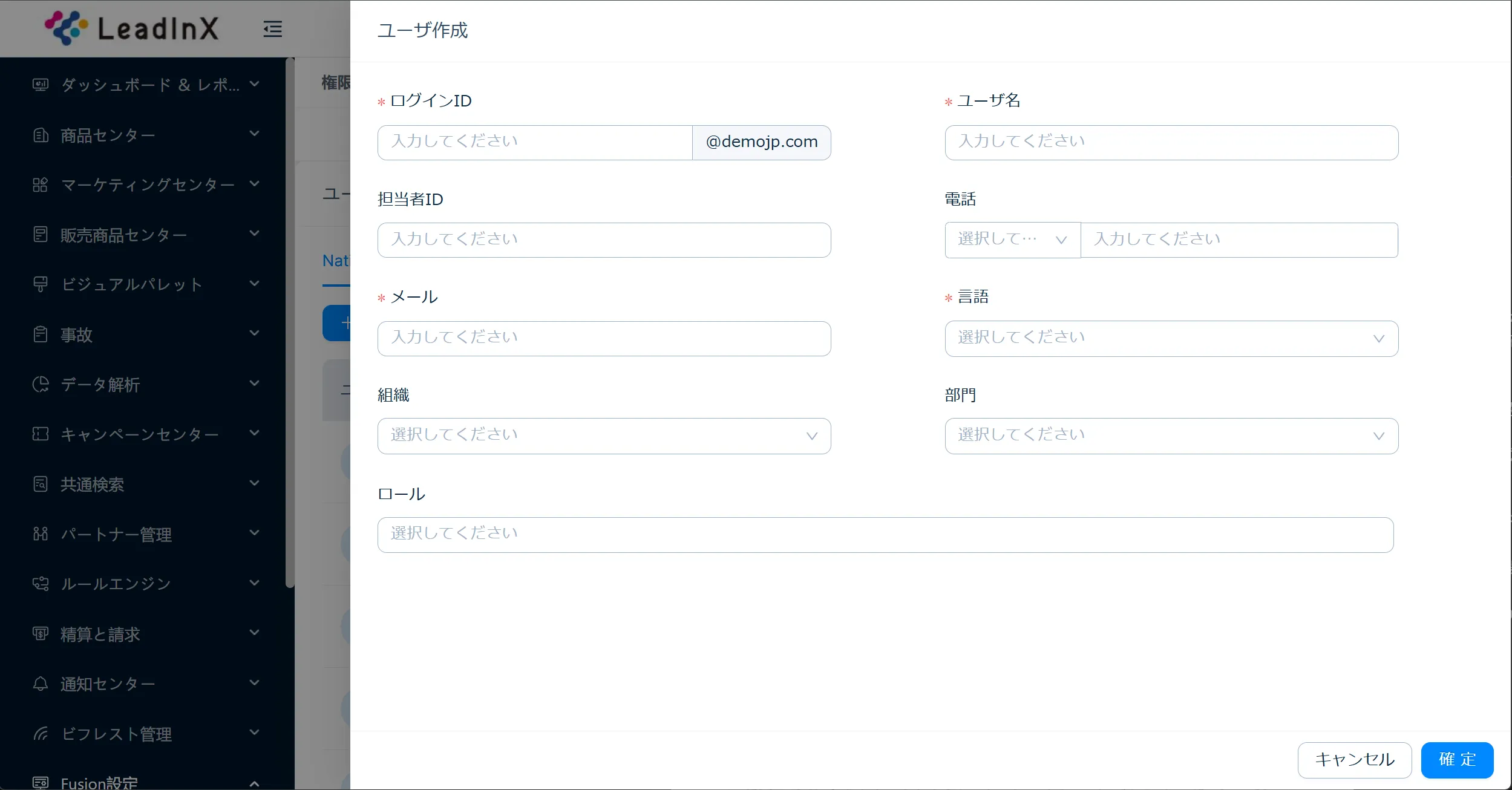
② ユーザー作成画面
ユーザー作成画面では、新しいユーザーを作成し、ロールを割り当てることができる。
項目説明
補足説明
ユーザー作成時にロールを割り当てることで、当該ユーザーの利用可能機能を設定することができる。
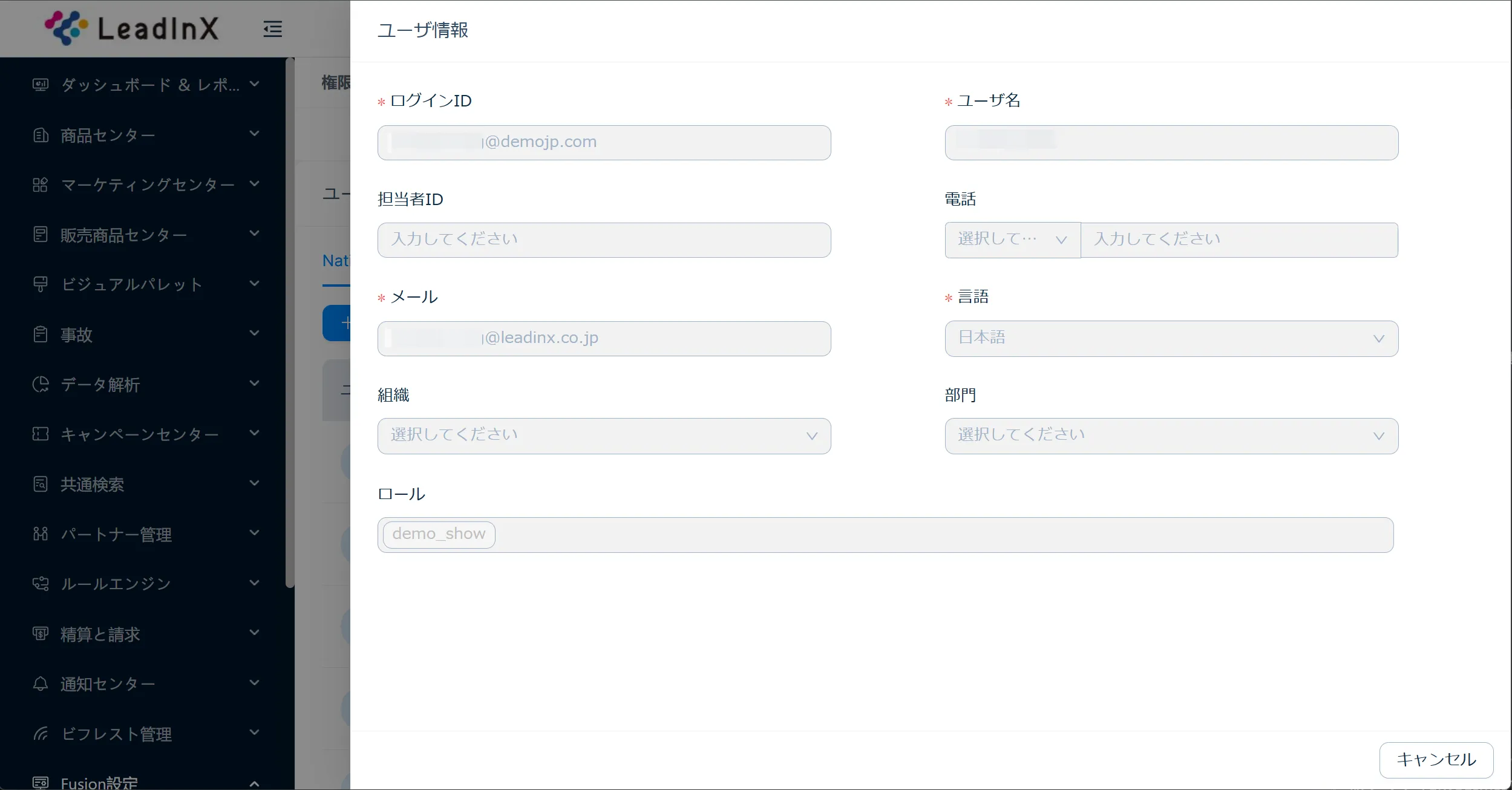
③ ユーザー照会画面
ユーザー照会画面では、ユーザー情報および割り当てられたロールを参照することができる。
項目説明
補足説明
照会モードではユーザー情報を参照することのみ可能であり、編集することはできない。
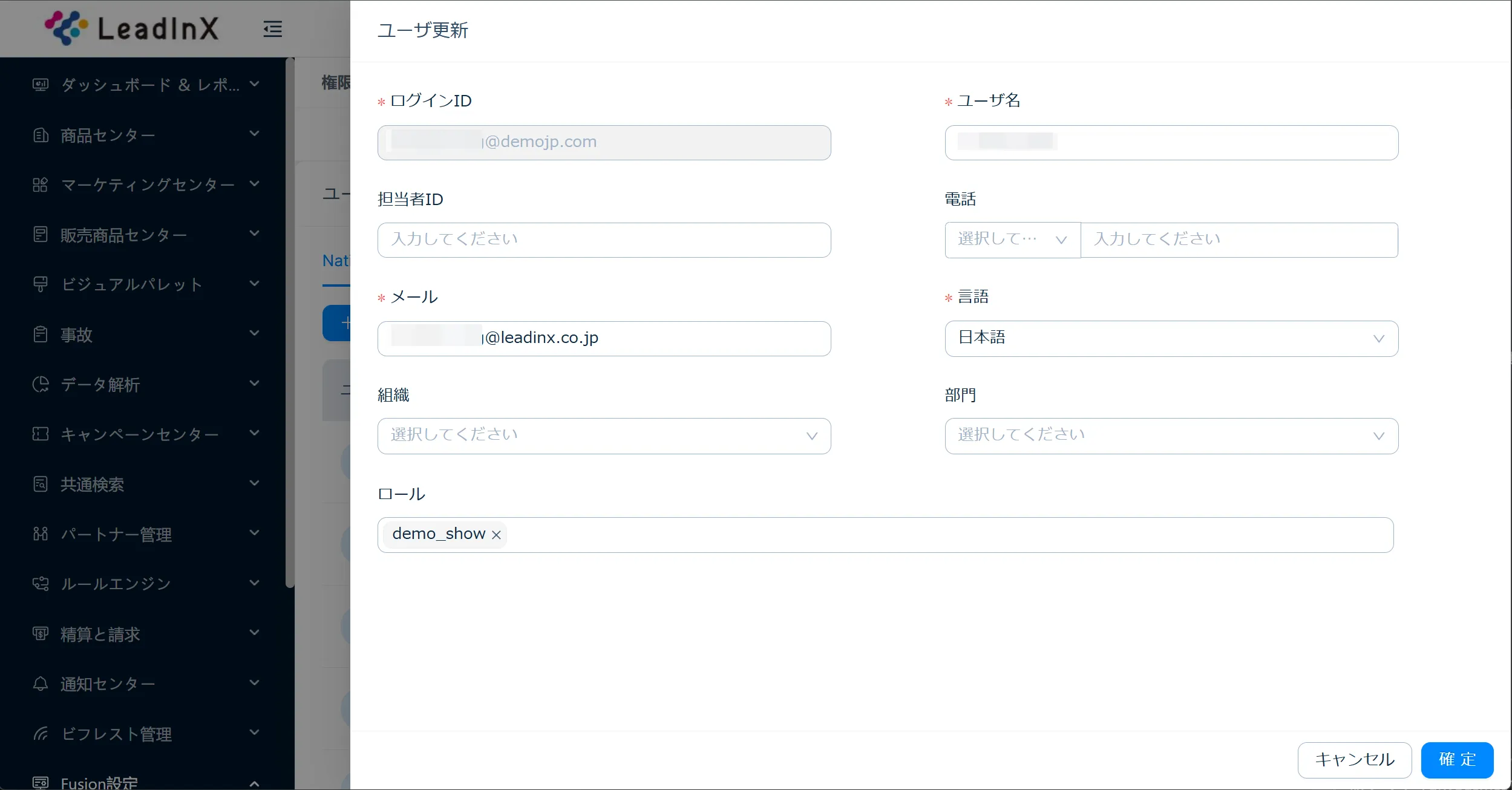
④ ユーザー編集画面
ユーザー編集画面では、ユーザー情報およびロール設定を変更することができる。
項目説明
補足説明
編集モードではユーザー情報およびロール設定を変更することができる。
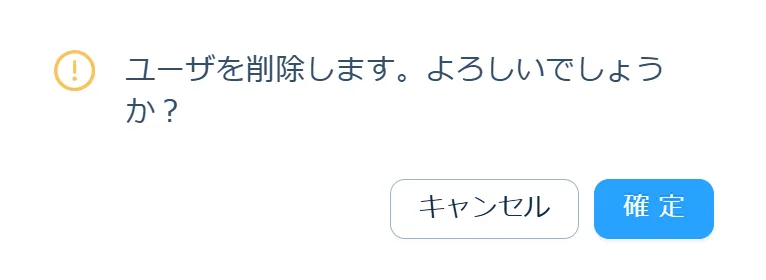
⑤ ユーザー削除確認画面
ユーザー削除確認画面では、ユーザー削除前の最終確認を行う。
項目説明
補足説明
削除されたユーザーはシステムへログインできなくなる。
削除後は元に戻すことができないため、実行前に十分確認すること。
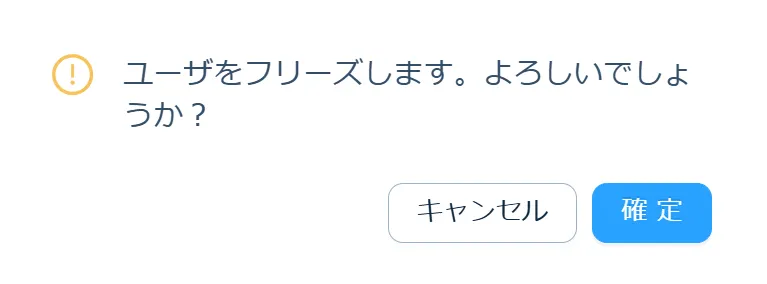
⑥ユーザーフリーズ確認画面
ユーザーフリーズ確認画面では、ユーザーをフリーズする前の最終確認を行う。
項目説明
補足説明
フリーズされたユーザーはシステムへログインできなくなる。
ユーザー情報およびロール設定は保持される。
2.3 権限管理
権限管理では、Fusionシステムで利用される権限情報を参照し、権限とロールの関連付けを管理することができる。
権限はシステム機能単位で管理されており、ロールへ権限を割り当てることで、ユーザーが利用可能な機能を制御する。
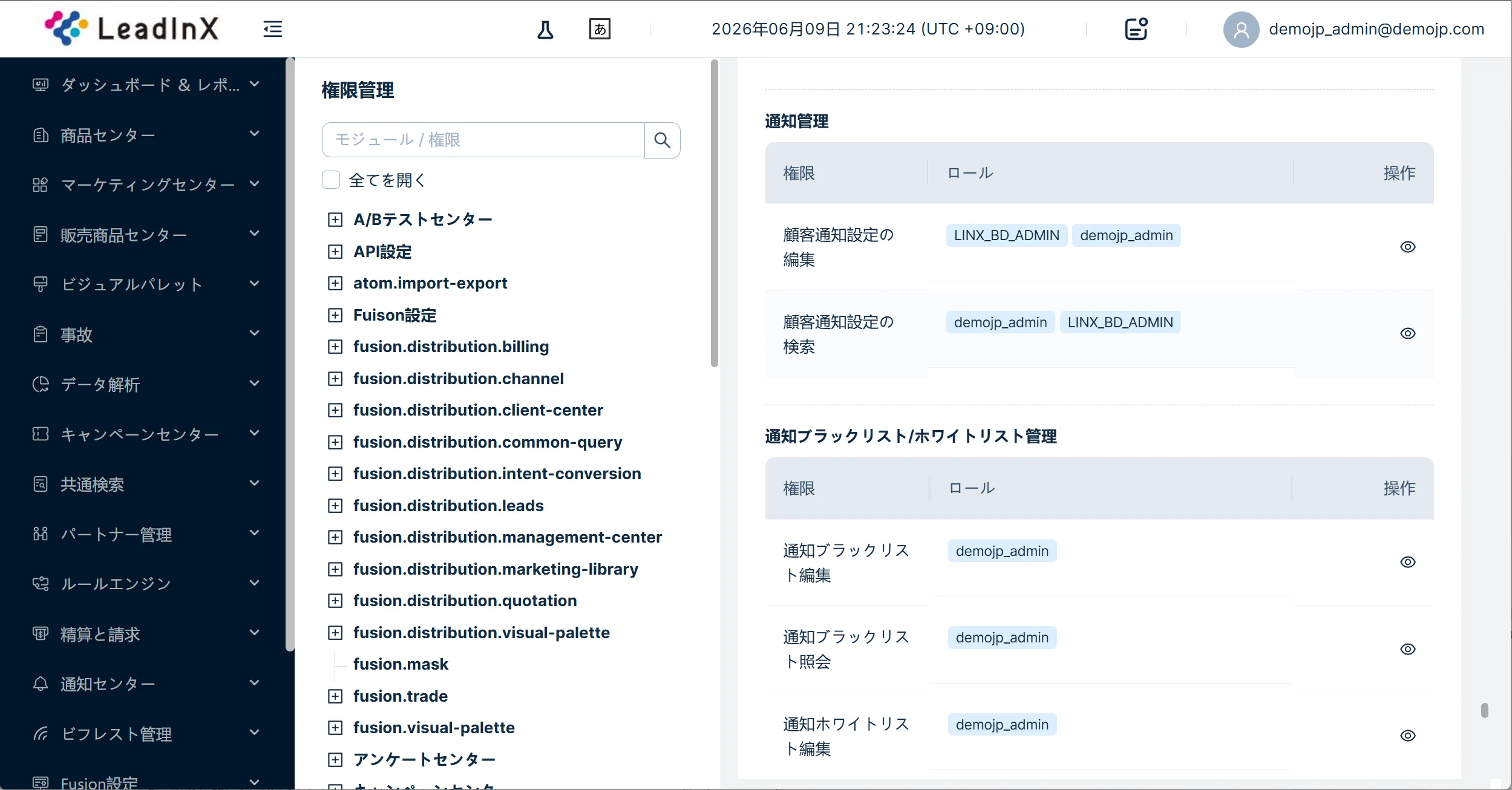
① 権限管理画面
権限管理画面では、システムに登録されている権限情報を参照し、権限に関連付けられているロールを管理することができる。
項目説明
補足説明
権限管理画面では、モジュールごとに登録されている権限を参照することができる。
また、各権限に紐づいているロールを確認することができる。
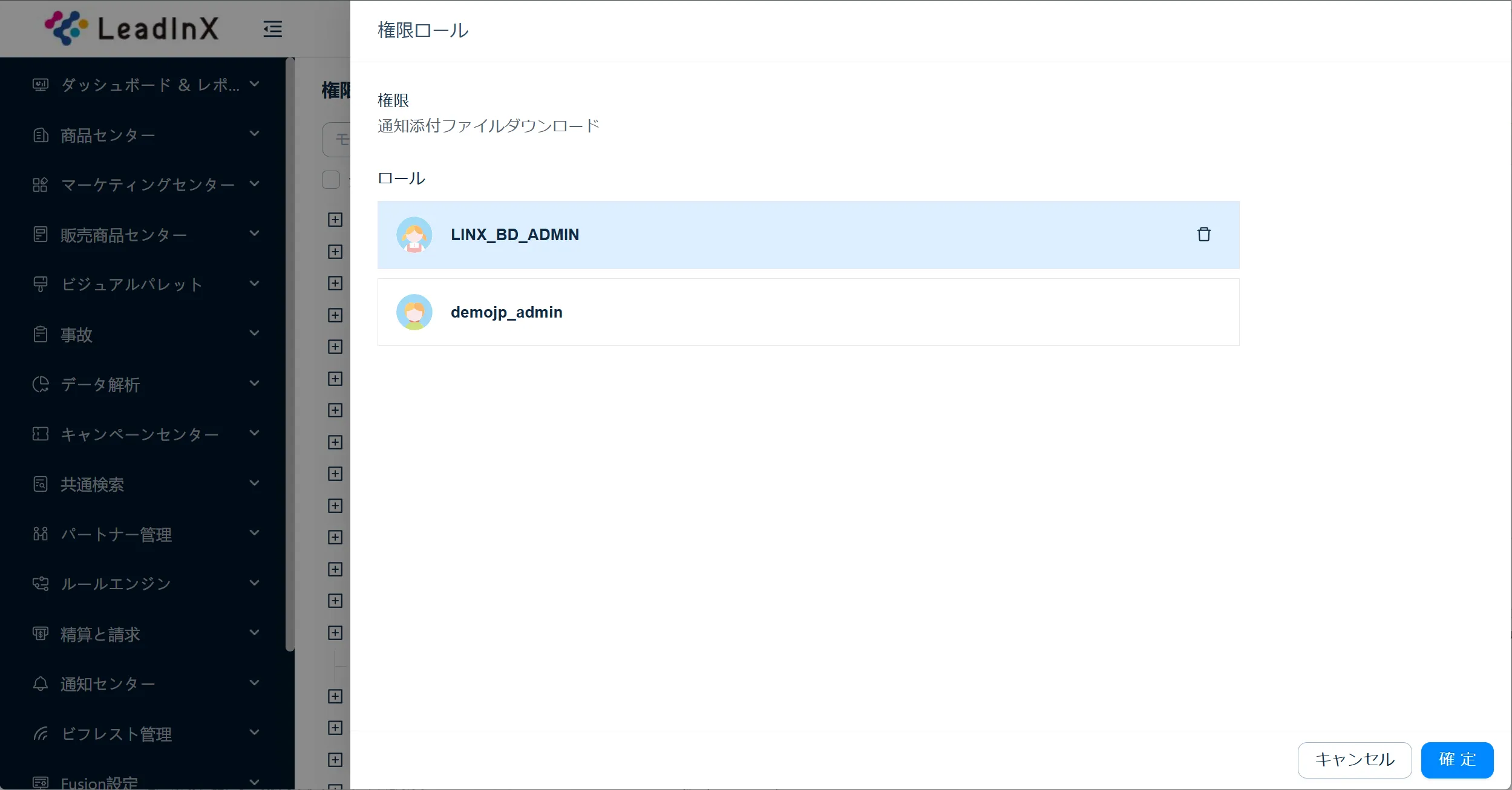
② 権限ロール管理画面
権限ロール管理画面では、当該権限に関連付けられているロールを参照および管理することができる。
項目説明
補足説明
権限ロール管理画面では、当該権限に紐づいているロールを確認することができる。
不要なロールについては削除ボタンを利用して関連付けを解除することができる。
変更内容は【確定】ボタンを押下することで保存される。
2.4 セキュリティポリシー
セキュリティポリシーでは、Fusionシステムの認証およびセキュリティに関する設定を管理することができる。
管理者はパスワードポリシー、パスワード有効期限、セッション管理、多要素認証(MFA)およびキャプチャ設定を管理することができる。
① セキュリティポリシー画面
セキュリティポリシー画面では、認証およびセキュリティに関する各種設定を行うことができる。
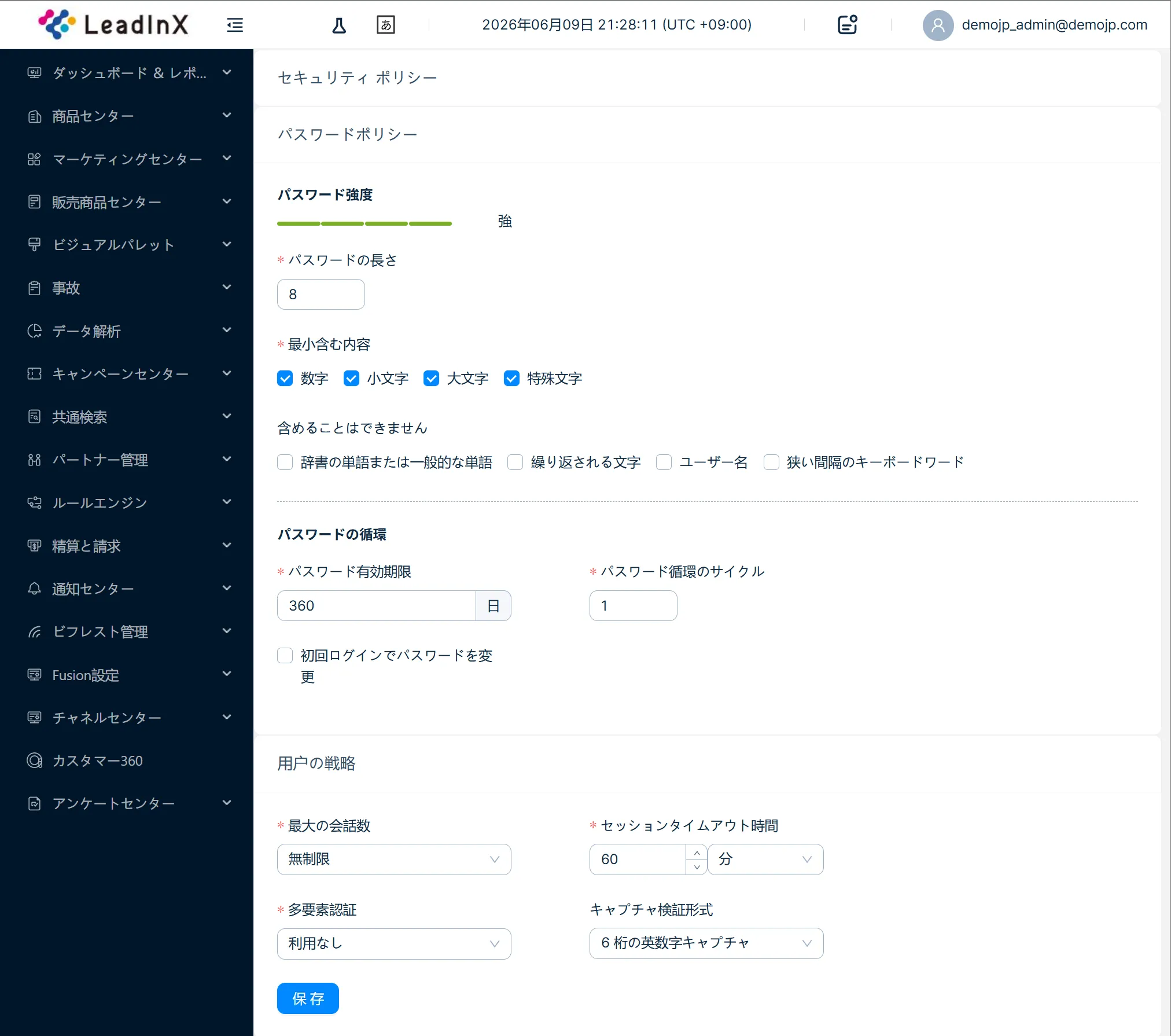
項目説明
パスワードポリシー
パスワードの循環
ユーザーポリシー
補足説明
セキュリティポリシーはテナント全体に適用される。
変更した設定は保存後に有効となる。
2.5 外部ID(未使用)
外部IDでは、シングルサインオン(SSO)の設定を行うことができる。
Fusionは OpenID Connect(OIDC)および Security Assertion Markup Language(SAML)による認証に対応している。
① 外部ID管理画面
外部ID管理画面では、SSO認証方式の選択および設定を行うことができる。
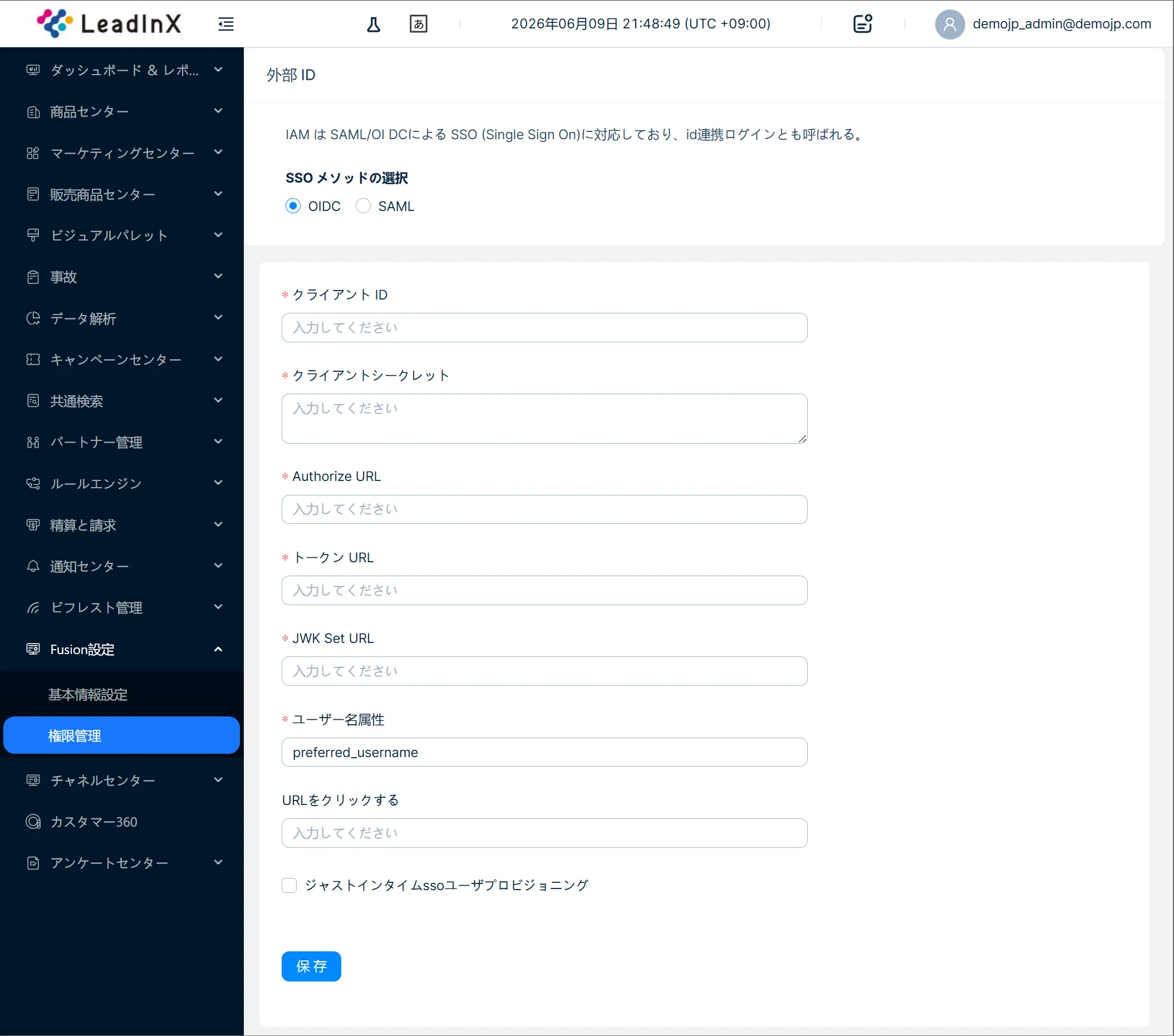
項目説明
補足説明
Fusionは以下のシングルサインオン方式に対応している。
-
OpenID Connect(OIDC)
-
Security Assertion Markup Language(SAML)
利用する認証基盤に応じて適切な方式を選択し設定を行うこと。